


Pesan WhatsApp yang baru muncul setelah aplikasi dibuka bisa membuat pengguna terlambat mengetahui kabar penting. Masalah notifikasi WhatsApp ini dapat dipicu koneksi internet yang tidak stabil, pengaturan ponsel atau aplikasi, hingga gangguan pada perangkat.
Sebelum menganggap aplikasi bermasalah, pengguna bisa memeriksa beberapa hal sederhana. Mulailah dari koneksi internet, lalu telusuri pengaturan notifikasi dan izin penggunaan data di latar belakang.
Periksa koneksi dan notifikasi WhatsApp
WhatsApp membutuhkan koneksi internet untuk mengirim dan menerima pesan. Koneksi yang tersendat dapat menghambat notifikasi masuk; pesan mungkin baru terlihat berderet ketika aplikasi dibuka kembali dan koneksi pulih.
Untuk mengecek koneksi, buka browser di ponsel dan coba akses sebuah situs. Jika halaman tidak terbuka, aktifkan mode pesawat selama beberapa saat, lalu matikan kembali. Setelah itu, periksa apakah ponsel sudah terhubung ke internet.
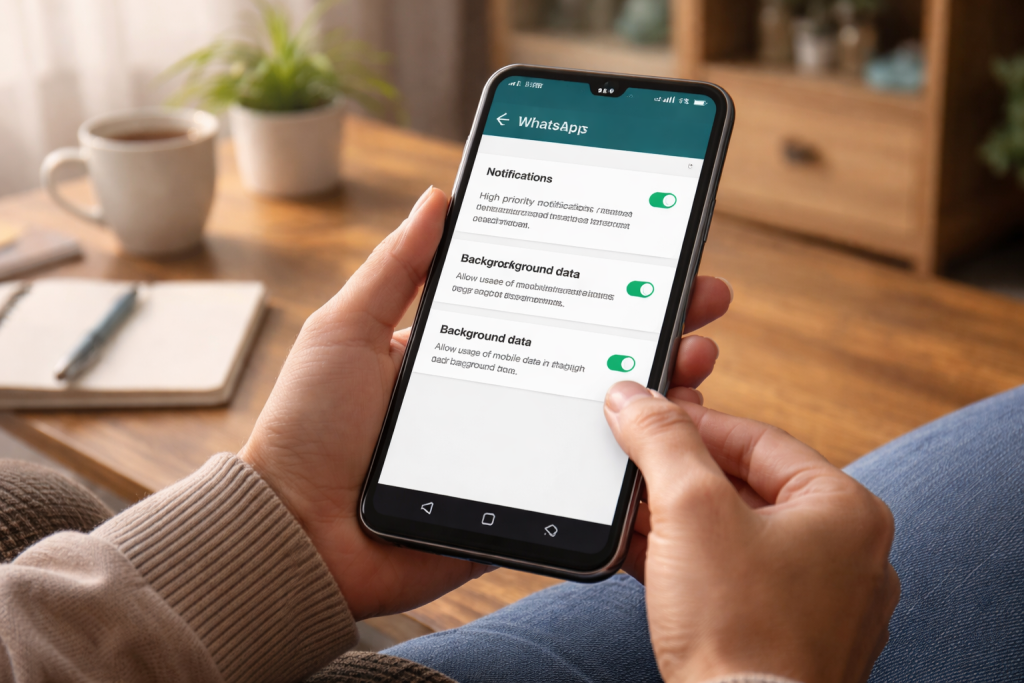
Berikutnya, pastikan notifikasi WhatsApp diizinkan pada pengaturan perangkat. Buka menu Pengaturan, pilih Notifikasi, lalu Notifikasi aplikasi. Cari WhatsApp dan pastikan opsi untuk menyalakan notifikasi sudah aktif.
Pengaturan di dalam aplikasi juga perlu diperiksa. Buka WhatsApp, masuk ke Pengaturan, lalu pilih Notifikasi. Pastikan jenis pemberitahuan yang ingin diterima tidak dinonaktifkan.
Pastikan data latar belakang tidak membatasi pesan
Agar notifikasi dapat diterima saat ponsel tidak sedang digunakan, WhatsApp mengandalkan koneksi internet di latar belakang. Jika akses data latar belakang dibatasi, pesan bisa terlambat muncul sampai pengguna membuka aplikasi.
Di ponsel, buka Pengaturan, pilih Aplikasi, lalu WhatsApp dan Penggunaan data seluler. Periksa pengaturan Data latar belakang. Untuk menyegarkan pengaturannya, matikan opsi tersebut sejenak, kemudian aktifkan kembali.
Langkah berikutnya adalah mengecek apakah notifikasi hanya terlambat dari satu percakapan tertentu. Chat individu maupun grup dapat dibisukan, terkadang tanpa disadari pengguna.
Buka percakapan yang notifikasinya bermasalah, lalu pilih nama chat dan masuk ke menu Notifikasi. Jika chat sedang dibisukan, batalkan senyapnya. Pada Android, tombol Bisukan perlu dinonaktifkan; pada iOS, pilih Batal senyapkan.
Nonaktifkan Jangan Ganggu dan perbarui aplikasi
Mode Jangan ganggu dapat memblokir notifikasi yang masuk, termasuk pemberitahuan dari WhatsApp. Periksa apakah mode tersebut aktif melalui Pengaturan ponsel, pada bagian Mode atau Jangan ganggu. Pengguna juga dapat mengeceknya dari panel kontrol dan menonaktifkan ikon Jangan ganggu.
Aplikasi yang belum diperbarui juga bisa menjadi salah satu penyebab WhatsApp tidak berjalan optimal. Periksa pembaruan melalui Google Play Store untuk perangkat Android atau Apple App Store untuk iPhone, lalu pasang versi terbaru jika tersedia.
Jika pengaturan dan koneksi sudah diperiksa tetapi masalah masih terjadi, mulai ulang ponsel. Matikan perangkat selama beberapa saat, lalu nyalakan kembali. Setelah itu, cek apakah ada pembaruan perangkat lunak yang dapat membantu mengatasi masalah teknis.
Hindari menutup paksa WhatsApp
Menutup paksa aplikasi mungkin terasa seperti cara untuk menyegarkan ponsel yang lambat. Namun, jika WhatsApp ikut ditutup paksa—misalnya dengan menggesernya dari daftar aplikasi yang terbuka—pengguna mungkin tidak menerima notifikasi pesan.
Karena itu, jangan menutup paksa WhatsApp saat sedang mencari penyebab notifikasi terlambat. Jika kinerja ponsel terasa lambat, tutup aplikasi lain yang tidak diperlukan. Periksa langkah-langkah di atas satu per satu agar sumber masalah lebih mudah ditemukan, terutama sebelum pengguna melewatkan pesan yang perlu segera dibalas.
